Mặc dù đã có nhiều bài hướng dẫn làm diễn đàn bằng VBulletin rất hay trên mạng, nhưng mình thấy nó vẫn còn khá là khó đối với một số bạn hoàn toàn chưa biết gì vì chưa đi sâu vào một số chỗ nên mình xin phép viết lại.
Bài viết vẫn với tiêu chí ngắn gọn, đơn giản đến mức tối đa và tất nhiên vẫn miễn phí hoàn toàn. Phần đầu tương tự bài trước, phần sau thì khác tí, nên mình copy qua xem cho tiện. Bạn nào đã làm bài kia rồi thì bài này sẽ vô cùng dễ dàng, nhưng các bạn phải tạo mới lại host và domain nhé, nó không chạy chung với wordpress được.
Chưa biết gì ở đây là chưa biết về cách tạo web nhé. Còn các thứ như email, kích hoạt mail... linh tinh thì phải tự biết nhé
Bài viết
Để tạo web bạn cần phải có 2 thứ sau:
1. Domain: tên miền cho web bạn
2. Host: Dùng để lưu trữ web
Đầu tiên mình sẽ hướng dẫn cách tạo Domain. Bài tạo domain này lười viết nên lấy nguồn của longthieugiacbg. Phần còn lại là của mình.
Domain ở đây mình sử dụng là co.cc, tương đối dễ xài (ai thích xài gì khác thì tuỳ, nên làm theo để hiểu rồi áp dụng với domain khác sau sẽ dễ dàng hơn, lúc đó thích domain gì thì tuý thích)
Đầu tiên các bạn vào đây để đăng ký
Sau đó, các bạn nháy vào link Tạo một tài khoản ngay bây giở, link đó nằm ngay phía dưới mục chọn ngôn ngữ cho trang web

Link trên sẽ dẫn bạn tới trang khai báo thông tin. Ở trang khai báo thông tin này, bạn khai báo các thông tin cần thiết ở những fields có dấu check. Trang này gồm 3 phần chính.
Phần thứ nhất là phần điền tên người dùng (email) và nhập mật khẩu, các bạn hãy điền hết thông tin cần thiết vào các mục có dấu check

Phần thứ hai là phần điền thông tin tài khoản

Phần thứ ba là phần đọc điều khoản của nhà cung cấp dịch vụ (hãy đọc kỹ nếu cần ) và sau đó check vào mục Tôi chấp nhận các Điều khoản Dịch vụ, và bấm nút Tạo tài khoản ngay bây giờ

nếu những thông tin khai báo hợp lệ là bạn đã đăng ký xong và tự động login vào luôn. Trang đăng ký xong có dạng như

Tạo domain và thiết lập cấu hình:
1. Bấm vào menu Cần một tên miền mới, tại ô trống hiện ra, bạn gõ vào tên miền yêu thích, sau đó bấm Kiểm tra tính sẵn sàng, xem có ai đã đăng ký tên miền đó chưa.

Nếu tên miền ấy còn trống, bạn sẽ được kết quả như sau:

2. Bấm vào nút Tiếp tục đăng ký, một trang mới mở ra:

Thế là xong, bạn đã có 1 tên miền miễn phí rồi đấy
Đến đây bạn tạm thời để nó qua 1 bên, đừng tắt đi. Chúng ta qua phần tiếp theo là tạo host
Các bạn hãy làm theo các bước dưới đây để tạo cho mình 1 tài khoản Hosting Miễn phí:
1. Đăng nhập vào trang chủ của Byethost: Free Hosting, Paid Hosting, Reseller Services & VPS Servers : Byet Internet
2. Click vào để mở trang đăng kí (Lưu ý: phải sử dụng http://www.gmail.com/ để đăng ký)
2. Điền thông tin của bạn vào khung đăng kí theo hướng dẫn sau:

3.

4. Điền mã xác nhận để tiếp tục

5. Sau khi điền mã xác nhận thành công, 1 Email yêu cầu xác nhận đăng kí trên được gửi đến cho bạn, hãy click vào Link trong Email để hoàn tất đăng kí

6. Điền mã xác nhận để tiếp tục

7. Sau khi điền mã xác nhận thành công sẽ có 1 Email thông tin về tài khoản của bạn được gửi đến cho bạn.
Thế là xong host nhé. Chúng ta sang bước cuối cùng ráp 2 cái này lại và tạo web
• Chỉnh sửa cấu hình trong Domain Co.cC:
Các bạn login vào tài khoản Co.cc của mình, sau đó chọn Domain Settings, rồi nhấp vào tên Domain của mình.

Chọn Name Sever và điền:
ns1.byet.org vào Name Sever 1
ns2.byet.org vào Name Sever 2
ns3.byet.org vào Name Sever 3
(Để thêm khung điền Name Sever, các bạn hãy click vào [+ Add More Name Servers])
ns4.byet.org vào Name Sever 4
ns5.byet.org vào Name Sever 5
Sau khi điền xong bạn hãy click vào Cài đặt -> OK >> để kết thúc cài đặt.
• Chỉnh sửa cấu hình trong Hosting :
1. Click vào đây và đăng nhập với thông tin tài khoản mà bạn vừa đăng ký ở trên (nằm cuối email thứ 2 byethost gửi cho bạn)
Username có dạng b12_1254565 do nó cấp cho mình (trong mail ấy) chứ không phải username ban đầu bạn tạo nhé
2. Sau khi đăng nhập thành công vào bảng quản lý Hosting Byethost, bạn hãy click vào Addon Domain

2-1. Điền Domain của bạn vào khung Domain Name và click vào Add Domain

2-2. Click vào để kết thúc quá trình tạo liên kết giữa Hosting Byethost và Domain Co.cC trên.
Congratulations you have now added a new domain to your vPanel.
Due to a process known as ‘DNS Propagation’ it may take upto 76 hours before the domain name works globally.
Until DNS has fully propagated the sitebuilder may not work, also browsing to the domain may not work.
Please do not create a support ticket for a domain that has been added within the 76 hour period, 99% of domain issues will be resolved by waiting this period of time
Happy Hosting !
Vậy là bạn đã tạo thành công liên kết giữa Hosting Byethost và Domain Co.cC. Công việc của bạn tiếp theo là cài đặt vBB lên Hosting Byethost:
• Tạo Database:
1. Tại bảng quản lý Hosting Byethost bạn hãy click vào MySQL Databases

2. Tại khung Create a NEW database:: bạn hãy điền tên mà bạn muốn đặt cho Database

Sau khi điền tên Database xong, bạn hãy click vào Create Database để tạo Database đó
3. Click vào Home để kết thúc quá trình tạo Database trên.
Các bạn Download Source vBB tại link sau:
vbb4.0.7 Vbulletin Suite 4.0.7_null by vietvbb team.zip
Các bạn nên download bản này và làm theo cho giống với bài viết. Khi đã thành thạo rồi thì dùng bản nào là tuỳ nhu cầu của bạn (Xài bản này cho nhẹ nhé, ai không thích thì xài bản nào thì tuỳ, nếu không lại comment nói này nọ tội tôi)
Sau khi download về, giải nén file vbb1.zip ra, tìm đến thư mục includes, tìm file config.php rồi mở nó lên bằng notepad (vào start-->run nhập vào notepad rồi enter)
Chỉnh sửa các thông tin sau
1, Tìm: $config['Database']['dbname'] = 'forum';
thay "forum" bằng tên database của bạn
2, Tìm: $config['Database']['technicalemail'] = 'dbmaster@example.com';
thay "dbmaster@example.com" bằng email của bạn
3, Tìm: $config['MasterServer']['servername'] = 'localhost';
thay "localhost" bằng MySQL Hostname
4, Tìm $config['MasterServer']['username'] = 'root';
thay "root" bằng tên username của database
- Tìm $config['MasterServer']['password'] = 'yourpassword';
Pass của database
Databases là gì? Vào MySQL databases
Databste của bạn sẽ như hình dưới

Localhost thì xem trong bảng này

Để có bảng trên các bạn vào byethost.com panel , login vào cpanel, Account Information bên tay trái.
localhost sẽ thay bằng cái sql103.... gì đó giống như mình khoanh đỏ trong hình, tuỳ vào host mỗi người nhé.
Xong rồi save lại, sau đó các bạn nén tất cả những gì đã giải nén từ file vbb1 ra thành file vbb1.zip mới. (phải là file .zip nhé, không được .rar)
• Upload Source vbb lên Host:
Tại bảng quản lý Hosting Byethost bạn hãy click vào Online File Manager

Một khung quản lý files của bạn được hiện ra. Bạn có thể chuyển giao diện từ Tiếng Anh sang Tiếng Việt bằng cách lựa chọn Language: Vietnamese tại góc trên phía bên tay phải của màn hình

Tại khung quản lý files, bạn sẽ nhìn thấy 1 thư mục có tên giống tên Domain mà bạn vừa tạo liên kết với Hosting Byethost ở trên, bạn hãy click vào đó (Trong hình ảnh mình họa là: vuikhoe.net)

Sau khi bạn click vào thư mục đó, bạn sẽ nhìn thấy 1 thư mục có tên là htdocs, đây là thư mục mà bạn sẽ Upload Source vBB lên đó, hãy click vào đó để tiếp tục

4. Upload Source vBB lên Byethost:
Các bạn hãy click vào Đưa lên -> Click vào Duyệt rồi chọn file vbb1 và Click để Upload (không upload đồng thời cả 2 file nhé)

Sau khi upload xong, bạn hãy click vàođể quay lại thư mục htdocs.
Sau đó upload tiếp file vbb2 và vbb3 với các bước tương tự
Tiếp theo các bạn nhập vào trình duyệt
VinaHost - Page Not Found
Ví dụ: http://vuikhoe.net/install/install.php
Lúc này chúng ta sẽ thấy

Nếu các bạn nhập domain mà nó đưa đến cái trang mybookface gì gì ấy không ra như hình trên thì cách khắc phục là khi làm các bạn trỏ dns trước hoàn chỉnh rồi mới add domain, trường hợp này hay xảy ra khi các bạn tạo domain rồi add luôn mà chưa chỉnh dns.
Còn 1 trường hợp nữa xảy ra lỗi này là do nó chưa cập nhật dns kịp nên đợi 1 tý, thế thôi.
Các bạn bấm Next Step và cứ thế Next Step cho đến khi

Các bạn có thể chỉnh sửa cấu hình tại chỗ này, không làm gì cũng được, sau này sửa sau. Bấm tiếp Proceed

Chọn username, pass, email cho admin rồi Next Step

Hoàn thành, các bạn tìm vào host tìm đến thư mục domain-name/htdocs/install
tìm file install.php và xoá nó đi
Bây giờ các bạn nhập domain của mình vào trình duyệt và chiêm ngưỡng thành quả (tất nhiên là không đẹp, muốn đẹp được như vn-zoom thì các bạn phải cài đặt, chỉnh sửa thêm)
Đón xem các bài viết về Vbulletin tại VBulletin | Vui Khoẻ
Vài dòng tâm sự cùng bạn đọc ^^!
Bài viết vẫn với tiêu chí ngắn gọn, đơn giản đến mức tối đa và tất nhiên vẫn miễn phí hoàn toàn. Phần đầu tương tự bài trước, phần sau thì khác tí, nên mình copy qua xem cho tiện. Bạn nào đã làm bài kia rồi thì bài này sẽ vô cùng dễ dàng, nhưng các bạn phải tạo mới lại host và domain nhé, nó không chạy chung với wordpress được.
Chưa biết gì ở đây là chưa biết về cách tạo web nhé. Còn các thứ như email, kích hoạt mail... linh tinh thì phải tự biết nhé

Bài viết
Để tạo web bạn cần phải có 2 thứ sau:
1. Domain: tên miền cho web bạn
2. Host: Dùng để lưu trữ web
Đầu tiên mình sẽ hướng dẫn cách tạo Domain. Bài tạo domain này lười viết nên lấy nguồn của longthieugiacbg. Phần còn lại là của mình.
Domain ở đây mình sử dụng là co.cc, tương đối dễ xài (ai thích xài gì khác thì tuỳ, nên làm theo để hiểu rồi áp dụng với domain khác sau sẽ dễ dàng hơn, lúc đó thích domain gì thì tuý thích)
Đầu tiên các bạn vào đây để đăng ký
Sau đó, các bạn nháy vào link Tạo một tài khoản ngay bây giở, link đó nằm ngay phía dưới mục chọn ngôn ngữ cho trang web

Link trên sẽ dẫn bạn tới trang khai báo thông tin. Ở trang khai báo thông tin này, bạn khai báo các thông tin cần thiết ở những fields có dấu check. Trang này gồm 3 phần chính.
Phần thứ nhất là phần điền tên người dùng (email) và nhập mật khẩu, các bạn hãy điền hết thông tin cần thiết vào các mục có dấu check

Phần thứ hai là phần điền thông tin tài khoản

Phần thứ ba là phần đọc điều khoản của nhà cung cấp dịch vụ (hãy đọc kỹ nếu cần ) và sau đó check vào mục Tôi chấp nhận các Điều khoản Dịch vụ, và bấm nút Tạo tài khoản ngay bây giờ

nếu những thông tin khai báo hợp lệ là bạn đã đăng ký xong và tự động login vào luôn. Trang đăng ký xong có dạng như

Tạo domain và thiết lập cấu hình:
1. Bấm vào menu Cần một tên miền mới, tại ô trống hiện ra, bạn gõ vào tên miền yêu thích, sau đó bấm Kiểm tra tính sẵn sàng, xem có ai đã đăng ký tên miền đó chưa.

Nếu tên miền ấy còn trống, bạn sẽ được kết quả như sau:

2. Bấm vào nút Tiếp tục đăng ký, một trang mới mở ra:

Thế là xong, bạn đã có 1 tên miền miễn phí rồi đấy
Đến đây bạn tạm thời để nó qua 1 bên, đừng tắt đi. Chúng ta qua phần tiếp theo là tạo host
Cách tạo tài khoản Hosting Miễn phí
Các bạn hãy làm theo các bước dưới đây để tạo cho mình 1 tài khoản Hosting Miễn phí:
1. Đăng nhập vào trang chủ của Byethost: Free Hosting, Paid Hosting, Reseller Services & VPS Servers : Byet Internet
2. Click vào
 để mở trang đăng kí (Lưu ý: phải sử dụng http://www.gmail.com/ để đăng ký)
2. Điền thông tin của bạn vào khung đăng kí theo hướng dẫn sau:

3.

4. Điền mã xác nhận để tiếp tục

5. Sau khi điền mã xác nhận thành công, 1 Email yêu cầu xác nhận đăng kí trên được gửi đến cho bạn, hãy click vào Link trong Email để hoàn tất đăng kí

6. Điền mã xác nhận để tiếp tục

7. Sau khi điền mã xác nhận thành công sẽ có 1 Email thông tin về tài khoản của bạn được gửi đến cho bạn.
Thế là xong host nhé. Chúng ta sang bước cuối cùng ráp 2 cái này lại và tạo web
Cách tạo 1 diễn đàn bằng vBB
• Chỉnh sửa cấu hình trong Domain Co.cC:
Các bạn login vào tài khoản Co.cc của mình, sau đó chọn Domain Settings, rồi nhấp vào tên Domain của mình.
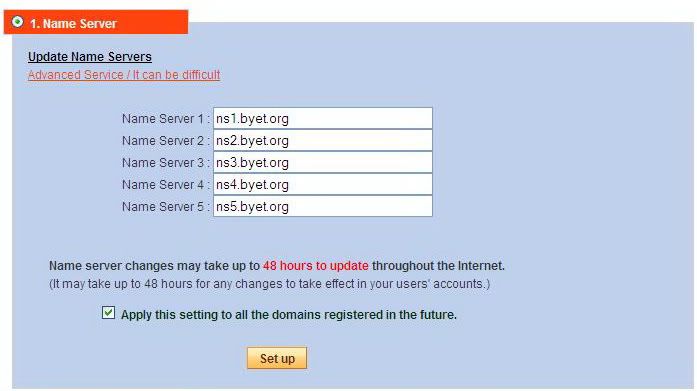
Chọn Name Sever và điền:
ns1.byet.org vào Name Sever 1
ns2.byet.org vào Name Sever 2
ns3.byet.org vào Name Sever 3
(Để thêm khung điền Name Sever, các bạn hãy click vào [+ Add More Name Servers])
ns4.byet.org vào Name Sever 4
ns5.byet.org vào Name Sever 5
Sau khi điền xong bạn hãy click vào Cài đặt -> OK >> để kết thúc cài đặt.
• Chỉnh sửa cấu hình trong Hosting :
1. Click vào đây và đăng nhập với thông tin tài khoản mà bạn vừa đăng ký ở trên (nằm cuối email thứ 2 byethost gửi cho bạn)
Username có dạng b12_1254565 do nó cấp cho mình (trong mail ấy) chứ không phải username ban đầu bạn tạo nhé
2. Sau khi đăng nhập thành công vào bảng quản lý Hosting Byethost, bạn hãy click vào Addon Domain
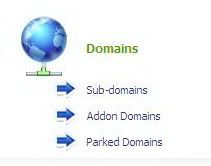
2-1. Điền Domain của bạn vào khung Domain Name và click vào Add Domain

2-2. Click vào
 để kết thúc quá trình tạo liên kết giữa Hosting Byethost và Domain Co.cC trên.
Congratulations you have now added a new domain to your vPanel.
Due to a process known as ‘DNS Propagation’ it may take upto 76 hours before the domain name works globally.
Until DNS has fully propagated the sitebuilder may not work, also browsing to the domain may not work.
Please do not create a support ticket for a domain that has been added within the 76 hour period, 99% of domain issues will be resolved by waiting this period of time
Happy Hosting !
Vậy là bạn đã tạo thành công liên kết giữa Hosting Byethost và Domain Co.cC. Công việc của bạn tiếp theo là cài đặt vBB lên Hosting Byethost:
• Tạo Database:
1. Tại bảng quản lý Hosting Byethost bạn hãy click vào MySQL Databases
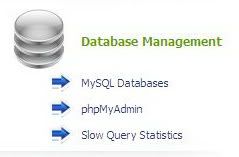
2. Tại khung Create a NEW database:: bạn hãy điền tên mà bạn muốn đặt cho Database
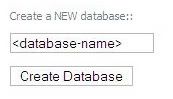
Sau khi điền tên Database xong, bạn hãy click vào Create Database để tạo Database đó
3. Click vào Home để kết thúc quá trình tạo Database trên.
Các bạn Download Source vBB tại link sau:
vbb4.0.7 Vbulletin Suite 4.0.7_null by vietvbb team.zip
Các bạn nên download bản này và làm theo cho giống với bài viết. Khi đã thành thạo rồi thì dùng bản nào là tuỳ nhu cầu của bạn (Xài bản này cho nhẹ nhé, ai không thích thì xài bản nào thì tuỳ, nếu không lại comment nói này nọ tội tôi)
Sau khi download về, giải nén file vbb1.zip ra, tìm đến thư mục includes, tìm file config.php rồi mở nó lên bằng notepad (vào start-->run nhập vào notepad rồi enter)
Chỉnh sửa các thông tin sau
1, Tìm: $config['Database']['dbname'] = 'forum';
thay "forum" bằng tên database của bạn
2, Tìm: $config['Database']['technicalemail'] = 'dbmaster@example.com';
thay "dbmaster@example.com" bằng email của bạn
3, Tìm: $config['MasterServer']['servername'] = 'localhost';
thay "localhost" bằng MySQL Hostname
4, Tìm $config['MasterServer']['username'] = 'root';
thay "root" bằng tên username của database
- Tìm $config['MasterServer']['password'] = 'yourpassword';
Pass của database
Databases là gì? Vào MySQL databases
Databste của bạn sẽ như hình dưới

Localhost thì xem trong bảng này

Để có bảng trên các bạn vào byethost.com panel , login vào cpanel, Account Information bên tay trái.
localhost sẽ thay bằng cái sql103.... gì đó giống như mình khoanh đỏ trong hình, tuỳ vào host mỗi người nhé.
Xong rồi save lại, sau đó các bạn nén tất cả những gì đã giải nén từ file vbb1 ra thành file vbb1.zip mới. (phải là file .zip nhé, không được .rar)
• Upload Source vbb lên Host:
Tại bảng quản lý Hosting Byethost bạn hãy click vào Online File Manager
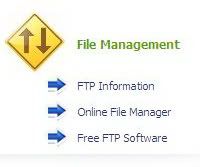
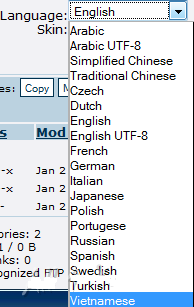
Một khung quản lý files của bạn được hiện ra. Bạn có thể chuyển giao diện từ Tiếng Anh sang Tiếng Việt bằng cách lựa chọn Language: Vietnamese tại góc trên phía bên tay phải của màn hình
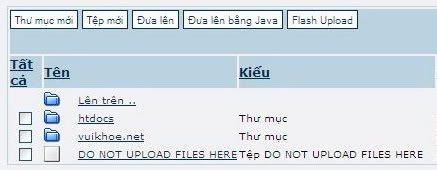
Tại khung quản lý files, bạn sẽ nhìn thấy 1 thư mục có tên giống tên Domain mà bạn vừa tạo liên kết với Hosting Byethost ở trên, bạn hãy click vào đó (Trong hình ảnh mình họa là: vuikhoe.net)
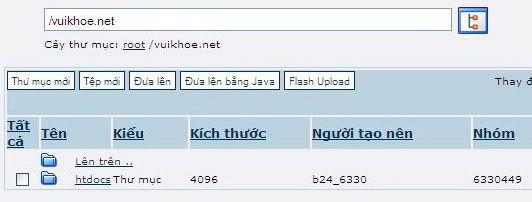
Sau khi bạn click vào thư mục đó, bạn sẽ nhìn thấy 1 thư mục có tên là htdocs, đây là thư mục mà bạn sẽ Upload Source vBB lên đó, hãy click vào đó để tiếp tục
4. Upload Source vBB lên Byethost:
Các bạn hãy click vào Đưa lên -> Click vào Duyệt rồi chọn file vbb1 và Click
 để Upload (không upload đồng thời cả 2 file nhé)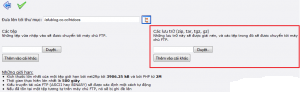
Sau khi upload xong, bạn hãy click vào
để quay lại thư mục htdocs.Sau đó upload tiếp file vbb2 và vbb3 với các bước tương tự
Tiếp theo các bạn nhập vào trình duyệt
VinaHost - Page Not Found
Ví dụ: http://vuikhoe.net/install/install.php
Lúc này chúng ta sẽ thấy

Nếu các bạn nhập domain mà nó đưa đến cái trang mybookface gì gì ấy không ra như hình trên thì cách khắc phục là khi làm các bạn trỏ dns trước hoàn chỉnh rồi mới add domain, trường hợp này hay xảy ra khi các bạn tạo domain rồi add luôn mà chưa chỉnh dns.
Còn 1 trường hợp nữa xảy ra lỗi này là do nó chưa cập nhật dns kịp nên đợi 1 tý, thế thôi.
Các bạn bấm Next Step và cứ thế Next Step cho đến khi

Các bạn có thể chỉnh sửa cấu hình tại chỗ này, không làm gì cũng được, sau này sửa sau. Bấm tiếp Proceed

Chọn username, pass, email cho admin rồi Next Step

Hoàn thành, các bạn tìm vào host tìm đến thư mục domain-name/htdocs/install
tìm file install.php và xoá nó đi
Bây giờ các bạn nhập domain của mình vào trình duyệt và chiêm ngưỡng thành quả (tất nhiên là không đẹp, muốn đẹp được như vn-zoom thì các bạn phải cài đặt, chỉnh sửa thêm)
Đón xem các bài viết về Vbulletin tại VBulletin | Vui Khoẻ
Vài dòng tâm sự cùng bạn đọc ^^!
Bài viết với mục đích chia sẻ, giúp đỡ các bạn có nhu cầu tạo 1 forum cho mình nhưng không biết bắt đầu từ đâu. Vì vậy có nhiều chỗ chi tiết đến ngớ ngẩn, các bạn nào đã rành rồi thì xem rồi bỏ qua cho.
Nếu muốn chia sẽ hoặc thắc mắc thì comment, miễn bình luận kiểu
Làm theo chắc chắn 100% thất bại
Nếu bài viết có chỗ nào khó hiểu thì cứ bình luận thoải mái, mình sẽ fix lại để giúp các bạn khác dễ hiểu hơn. Chân thành cám ơn.
Nếu muốn chia sẽ hoặc thắc mắc thì comment, miễn bình luận kiểu
Làm theo chắc chắn 100% thất bại
Nếu bài viết có chỗ nào khó hiểu thì cứ bình luận thoải mái, mình sẽ fix lại để giúp các bạn khác dễ hiểu hơn. Chân thành cám ơn.

Không có nhận xét nào:
Đăng nhận xét